Jak wykonać zadanie i wpisać wynik
Zadanie wykonasz w jednym oknie: wpisujesz kwotę i naciskasz Enter. NaszSegregator zapisze wynik, komentarz i oznaczy zadanie jako wykonane.
Wykonanie zadania z kwotą
Dział zatytułowany „Wykonanie zadania z kwotą”- W menu wybierz Zadania, a potem Pulpit zadań albo Moje zadania.
- Kliknij dwukrotnie wiersz zadania albo kliknij Realizuj. W widoku Matryca kliknij komórkę zadania.
- W sekcji Wynik do wpisania wpisz kwotę. Kursor czeka już w pierwszym polu.
- Sprawdź Numer rachunku do zapłaty. NaszSegregator uzupełnia go z danych firmy.
- Jeśli chcesz, wpisz Wiadomość dla klienta (widoczna w Portalu Klienta) oraz Komentarz dla biura.
- Naciśnij Enter albo kliknij Zapisz wynik i zakończ.
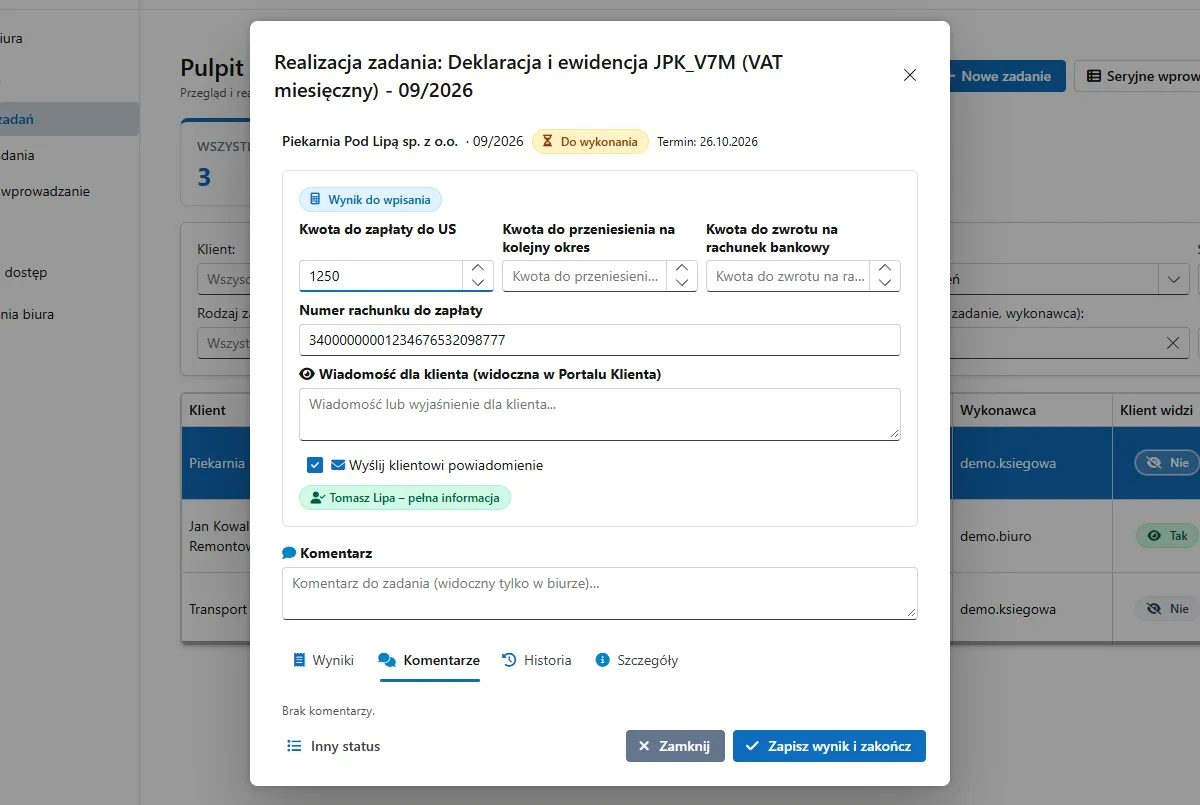
Zadanie dostanie status Wykonane, a wynik – zależnie od ustawień biura – zostanie udostępniony klientowi.
Zadanie bez kwoty
Dział zatytułowany „Zadanie bez kwoty”Gdy zadanie nie wymaga kwoty (na przykład wysłanie deklaracji), w oknie zobaczysz tylko komentarz. Kliknij Oznacz jako wykonane. Jeśli mimo to chcesz podać kwotę, kliknij Dodaj kwotę.
Komentarz bez kończenia zadania
Dział zatytułowany „Komentarz bez kończenia zadania”- Otwórz zadanie.
- Wpisz tekst w polu Komentarz.
- Kliknij Dodaj komentarz.
Komentarz pojawi się w zakładce Komentarze. Komentarz wpisany razem z wykonaniem widać też na liście i w matrycy: pod znacznikiem wykonania pojawia się ikona dymka, a po najechaniu na znacznik – kwota i treść komentarza. Gdy wykonanie zostanie cofnięte, komentarz zostaje tylko w zakładce Komentarze.
Pełny obieg: następny status
Dział zatytułowany „Pełny obieg: następny status”Jeśli biuro pracuje w pełnym obiegu, obok przycisku głównego zobaczysz podpowiedź następnego kroku, na przykład Przenieś: W toku. Inne statusy, także zablokowanie zadania z podaniem powodu, wybierzesz po kliknięciu Inny status (zakładka Szczegóły, przycisk Zmień status).
Poprawianie i cofanie wyniku
Dział zatytułowany „Poprawianie i cofanie wyniku”- Aby poprawić wynik, w zakładce Wyniki kliknij Edytuj, zmień kwotę i kliknij Zapisz zmiany wyniku. Wyniku udostępnionego klientowi nie można edytować – najpierw kliknij Cofnij publikację.
- Aby cofnąć wykonanie, w zakładce Wyniki kliknij Cofnij wykonanie. Wyniki znikną z zadania, a ich treść zostanie w zakładce Historia.
Powiadomienie klienta e-mailem
Dział zatytułowany „Powiadomienie klienta e-mailem”Gdy biuro ma włączone powiadomienia, pod wynikiem jest pole Wyślij klientowi powiadomienie. Obok widzisz, kto dostanie wiadomość. Klient dostanie ją, gdy udostępnisz mu wynik – jak działają powiadomienia o wynikach.