Jak wpisać rachunki do płatności firmy
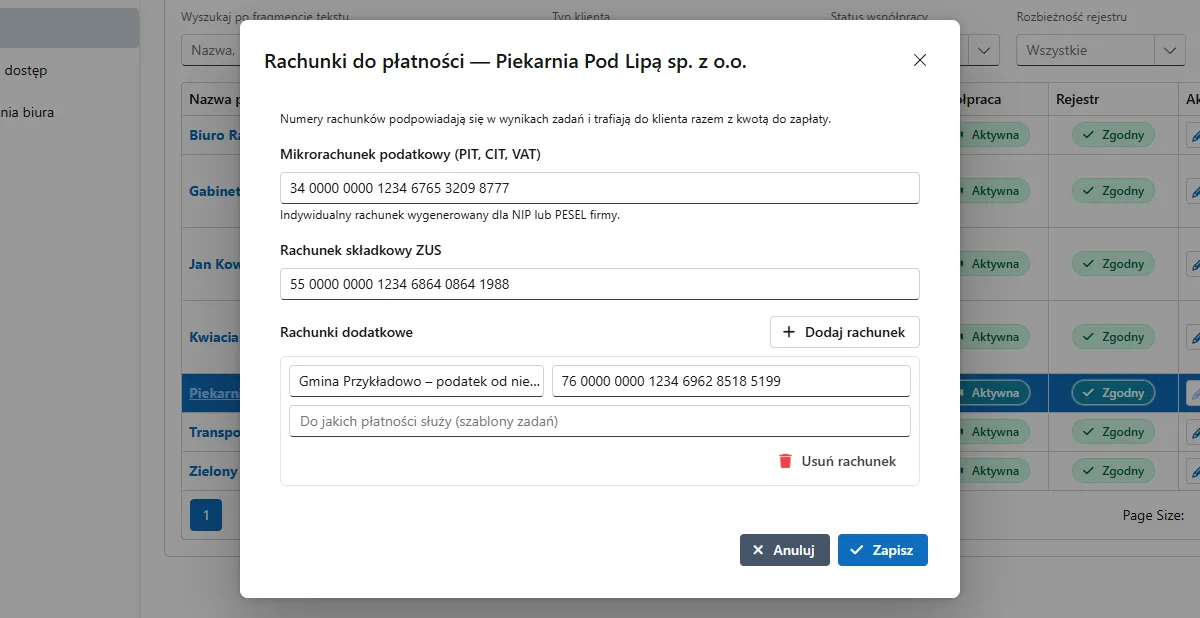
Dla każdej firmy możesz zapisać rachunki, na które płaci podatki i składki. Numery podpowiadają się potem w wynikach zadań i trafiają do klienta razem z kwotą do zapłaty.
Jakie rachunki można zapisać
Dział zatytułowany „Jakie rachunki można zapisać”| Rachunek | Do czego służy |
|---|---|
| Mikrorachunek podatkowy (PIT, CIT, VAT) | indywidualny rachunek wygenerowany dla NIP lub PESEL firmy – jeden na firmę |
| Rachunek składkowy ZUS | indywidualny rachunek składek ZUS – jeden na firmę |
| Rachunki dodatkowe | każdy inny rachunek, np. gminy do podatku od nieruchomości – dowolnie wiele, każdy z nazwą |
Otwieranie rachunków firmy
Dział zatytułowany „Otwieranie rachunków firmy”- W menu wybierz Klienci.
- W wierszu firmy kliknij przycisk Więcej akcji (trzy kropki) albo kliknij wiersz prawym przyciskiem myszy.
- Wybierz Rachunki do płatności.
Otworzy się okno z rachunkami tej firmy.
Wpisywanie mikrorachunku podatkowego i rachunku ZUS
Dział zatytułowany „Wpisywanie mikrorachunku podatkowego i rachunku ZUS”- W polu Mikrorachunek podatkowy (PIT, CIT, VAT) wpisz numer rachunku.
- W polu Rachunek składkowy ZUS wpisz numer rachunku.
- Kliknij Zapisz.
Numer ma 26 cyfr. Możesz go wpisać ze spacjami, z myślnikami albo z „PL” na początku – zostanie zapisany w jednolitej postaci. Numer jest sprawdzany przed zapisem, więc literówka nie przejdzie.
Dodawanie rachunku dodatkowego
Dział zatytułowany „Dodawanie rachunku dodatkowego”- W części Rachunki dodatkowe kliknij Dodaj rachunek.
- Wpisz nazwę rachunku, np. „Gmina Kraków — podatek od nieruchomości”.
- Wpisz numer rachunku.
- W polu Do jakich płatności służy (szablony zadań) wybierz płatności, dla których ma się podpowiadać ten rachunek.
- Kliknij Zapisz.
Rachunek dodatkowy musi mieć nazwę. Każdą płatność możesz przypisać tylko do jednego rachunku dodatkowego.
Który rachunek się podpowiada
Dział zatytułowany „Który rachunek się podpowiada”Gdy biuro wpisuje wynik zadania z kwotą do zapłaty:
- jeśli do tej płatności przypisano rachunek dodatkowy, podpowiada się ten rachunek,
- w pozostałych przypadkach podpowiada się mikrorachunek podatkowy albo rachunek ZUS – zależnie od rodzaju płatności,
- jeśli firma nie ma odpowiedniego rachunku, numer nie podpowiada się i trzeba go wpisać samodzielnie.
Zmiana i usuwanie rachunku
Dział zatytułowany „Zmiana i usuwanie rachunku”- Zmiana numeru: popraw numer w polu i kliknij Zapisz.
- Usunięcie rachunku dodatkowego: przy rachunku kliknij Usuń rachunek, a potem Zapisz.
- Usunięcie mikrorachunku lub rachunku ZUS: wyczyść pole i kliknij Zapisz.
Kliknięcie Anuluj zamyka okno bez zapisywania zmian.