Jak klient dostaje powiadomienia o wynikach
Gdy udostępnisz klientowi wynik zadania, NaszSegregator może wysłać mu e-mail z kwotą, terminem płatności i numerem rachunku. Wiadomość idzie w imieniu Twojego biura, a odpowiedź klienta trafia na adres e-mail biura.
Włączenie powiadomień
Dział zatytułowany „Włączenie powiadomień”- W menu wybierz Ustawienia biura, a potem Parametry biura.
- W części Powiadomienia klientów o wynikach wybierz sposób wysyłki.
- Przy wysyłce zbiorczej wybierz godzinę w polu Godzina wysyłki zbiorczej.
- Zaznacz szablony zadań, po których klient ma dostawać e-mail, na przykład VAT, PIT i ZUS.
- Kliknij Zapisz.
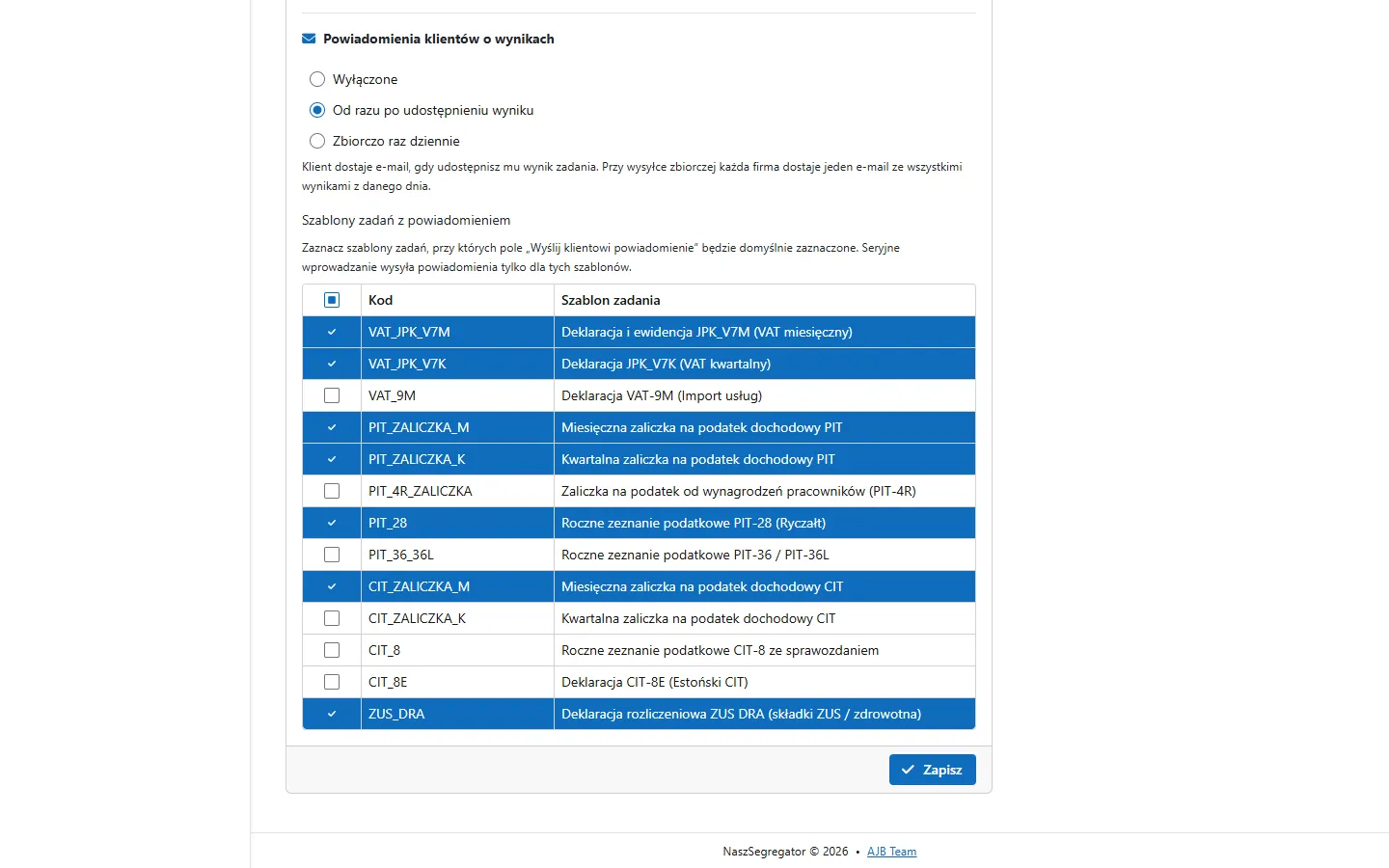
| Sposób wysyłki | Kiedy klient dostaje e-mail |
|---|---|
| Wyłączone | nigdy (tak jest na początku) |
| Od razu po udostępnieniu wyniku | kilka chwil po udostępnieniu każdego wyniku |
| Zbiorczo raz dziennie | o wybranej godzinie: każda firma dostaje jeden e-mail ze wszystkimi wynikami udostępnionymi od ostatniej wysyłki |
Wyniki udostępnione po godzinie wysyłki zbiorczej trafią do klienta następnego dnia.
Wysyłka przy wykonaniu zadania
Dział zatytułowany „Wysyłka przy wykonaniu zadania”W oknie zadania, pod wynikiem, jest pole Wyślij klientowi powiadomienie. Jest zaznaczone, gdy szablon zadania jest na liście w parametrach biura. Możesz je zmienić przy każdym wyniku.
Pod polem widzisz, kto dostanie wiadomość:
| Oznaczenie | Co dostaje klient |
|---|---|
| [osoba] – pełna informacja | osoby z zaznaczonym Otrzymuje powiadomienia o podatkach dostają kwoty, termin i numer rachunku |
| Adres firmy – informacja ogólna | adres e-mail firmy dostaje tylko informację, że są nowe dane, i link do logowania – bez kwot i numerów |
| Brak adresu e-mail – powiadomienie nie zostanie wysłane | firma nie ma żadnego adresu e-mail |
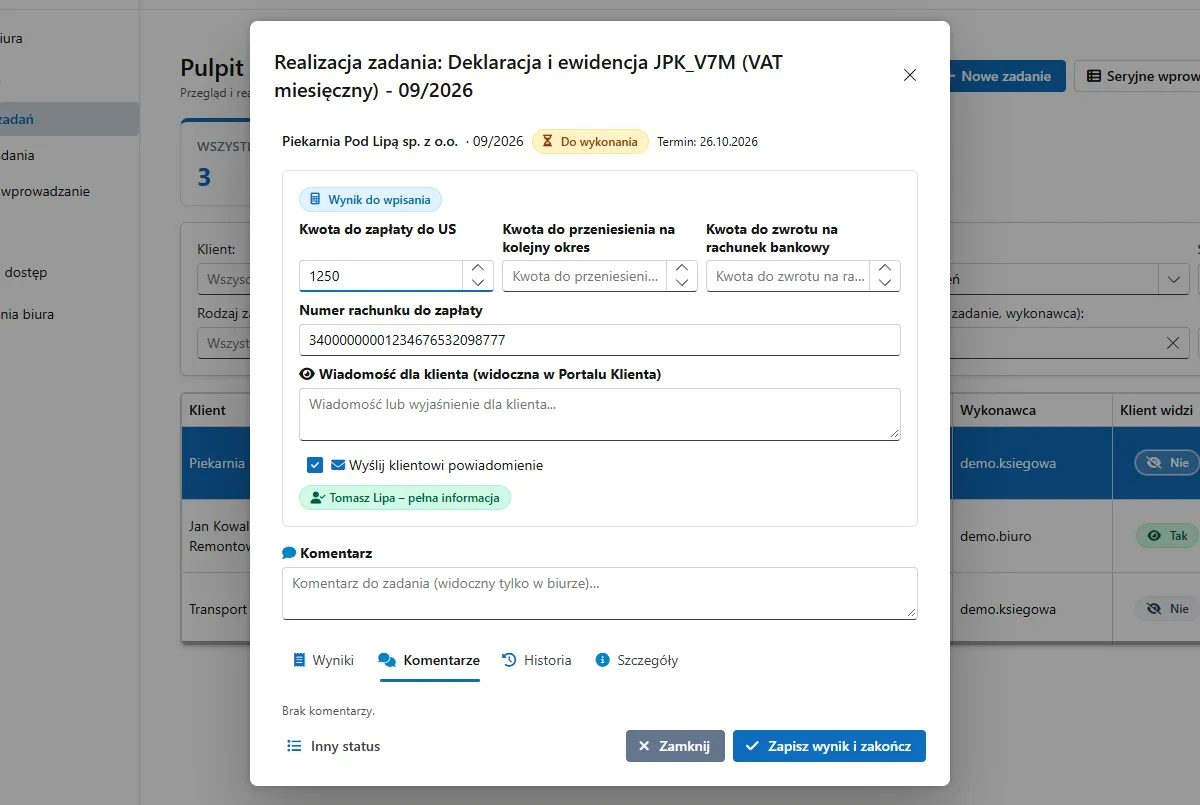
Osoby i ich adresy ustawisz w karcie klienta – jak dodać osobę klienta i włączyć jej powiadomienia.
Przy seryjnym wprowadzaniu wyników e-mail idzie dla szablonów zaznaczonych w parametrach biura oraz przy korekcie wyniku, o którym klient dostał już wiadomość. Wiadomość wychodzi dopiero wtedy, gdy wynik zostanie udostępniony klientowi – automatycznie (gdy biuro ma włączone Automatyczne udostępnianie wyniku klientowi) albo ręcznie.
Korekta wyniku
Dział zatytułowany „Korekta wyniku”Jeśli klient dostał już e-mail o zadaniu, a Ty poprawiasz wynik:
- W zakładce Wyniki kliknij Cofnij publikację.
- Kliknij Edytuj, popraw kwotę.
- Zostaw zaznaczone pole Wyślij klientowi powiadomienie – ma ono dopisek „(korekta)” – i zapisz zmiany.
- Udostępnij wynik ponownie.
Klient dostanie e-mail z dopiskiem, że poprzednia informacja jest nieaktualna. Przy drobnej poprawce, o której nie trzeba informować, odznacz pole.
Czy e-mail został wysłany
Dział zatytułowany „Czy e-mail został wysłany”Otwórz zadanie i przejdź na zakładkę Historia. Znajdziesz tam wpis Powiadomienie klienta z listą odbiorców albo Powiadomienie niewysłane z powodem, na przykład brakiem adresu e-mail.