Jak wprowadzić wyniki dla wielu firm naraz
Na koniec miesiąca wpiszesz wyniki jednego rodzaju zadania (na przykład VAT) dla wszystkich firm na jednej liście. Wpisujesz kwotę, naciskasz Enter i od razu przechodzisz do następnej firmy.
Wprowadzanie kwot
Dział zatytułowany „Wprowadzanie kwot”- W menu wybierz Zadania, a potem Seryjne wprowadzanie. Możesz też kliknąć Seryjne wprowadzanie na ekranie Pulpit zadań – okres i szablon zostaną przeniesione.
- Wybierz Szablon zadania, rok i okres.
- Wpisz kwotę w wierszu pierwszej firmy.
- Naciśnij Enter. Wiersz zostanie zapisany, a kursor przejdzie do następnej firmy.
- Powtarzaj, aż licznik Do wprowadzenia pokaże zero.
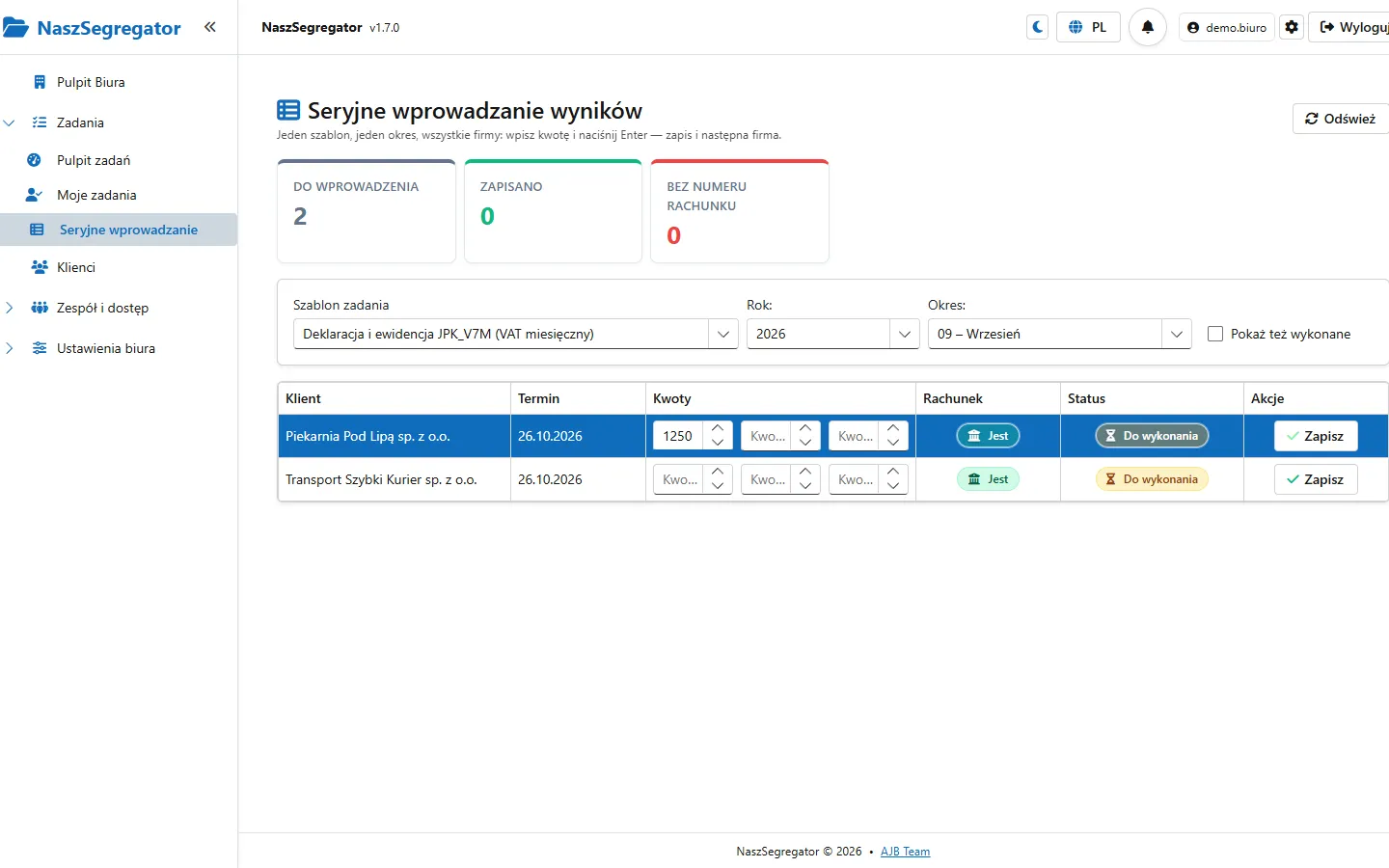
Każdy zapisany wiersz dostaje status Zapisano, a zadanie jest wykonane. Na tablecie zamiast klawisza Enter użyj przycisku Zapisz w wierszu.
Zadania bez kwoty
Dział zatytułowany „Zadania bez kwoty”Dla szablonów bez kwoty (na przykład wysłanie JPK) zaznacz firmy albo kliknij Zaznacz wszystkie, a potem kliknij Oznacz zaznaczone jako wykonane.
Kolumna „Rachunek”
Dział zatytułowany „Kolumna „Rachunek””- Jest – firma ma numer rachunku do tej płatności i trafi on do wyniku.
- Brak numeru – firma nie ma rachunku w danych. Wynik zapisze się bez numeru. Uzupełnij rachunki firmy.
- Nie dotyczy – zadanie nie wymaga płatności.
Powiadomienia klientów
Dział zatytułowany „Powiadomienia klientów”Przy seryjnym wprowadzaniu klient dostaje e-mail tylko o wynikach zadań z szablonów zaznaczonych w parametrach biura, w części Powiadomienia klientów o wynikach. Więcej o powiadomieniach.